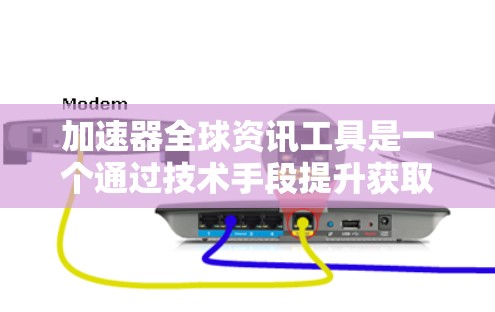
近年来,随着互联网的普及,越来越多的人开始尝试使用VPN(Virtual Private Network,虚拟专用网络)技术来连接到更安全、更私密的网络服务,即使已经安装了VPN软件,连接到目标服务器仍然无法上网,这可能是一个常见但并非不可能的问题,本文将为你提供一些解决VPN连接不上网的常见问题的解决方案,帮助你快速恢复网络连接。
检查网络连接的稳定性
检查你的网络连接是否有稳定性和连续性。
- 方法:打开网络工具(如端口检测工具或工具链),查看你的目标服务器的端口是否正常运行。
- 问题可能出现在:
- 网络卡插卡问题(可能导致服务器无法连接到目标服务器)。
- 网络防火墙设置不当(设置为开放共享网络,导致服务器无法访问目标服务器)。
解决方法:
- 检查目标服务器的防火墙设置,关闭共享防火墙,确保目标服务器只能通过VPN连接到目标服务器。
- 使用VPN管理器(如RightClick->网络->管理)查看防火墙设置,关闭共享防火墙。
确保VPN软件配置正确
检查VPN软件的配置是否正确。
- 方法:打开VPN软件,进入“设置”(或“管理”)页面,查看目标服务器的配置。
- 问题可能出现在:
- VPN服务器的端口设置错误(端口不在目标服务器的可用端口范围内)。
- VPN服务器的防火墙设置不当(防火墙不允许VPN服务器访问目标服务器)。
解决方法:
- 使用VPN管理器(如RightClick->网络->管理)查看目标服务器的配置,确保端口设置正确,防火墙设置也与目标服务器的防火墙配置一致。
- 如果配置有问题,重新连接目标服务器,重新设置VPN功能。
配置目标服务器
如果目标服务器无法连接到VPN,可能需要重新配置目标服务器,使其能够接收目标IP地址的流量。
- 方法:
- 打开目标服务器,进入“设置”(或“管理”)页面,找到“网络”选项卡。
- 点击“连接”按钮,选择不限流或只连接到目标服务器的流量。
- 点击“确定”按钮,重新连接目标服务器。
解决方法:
- 如果目标服务器无法连接,重新创建目标服务器,使其能够接收目标IP地址的流量。
- 如果目标服务器已经存在,检查其防火墙设置,确保防火墙允许目标服务器接收目标IP地址的流量。
安装或更新VPN防火墙
如果目标服务器无法连接到VPN,可能与目标服务器的防火墙设置有关。
- 方法:
- 打开目标服务器,进入“设置”(或“管理”)页面,找到“防火墙”选项卡。
- 查看目标服务器的防火墙设置,确保防火墙允许目标服务器接收目标IP地址的流量。
- 问题可能出现在:
网络防火墙设置为开放共享网络(共享防火墙),导致目标服务器无法连接到目标服务器。
解决方法:
- 使用VPN管理器(如RightClick->网络->管理)查看目标服务器的防火墙设置,关闭共享防火墙,确保目标服务器只能通过VPN连接到目标服务器。
- 如果防火墙设置存在问题,重新安装或更新网络防火墙软件。
安装或更新VPN安全软件
VPN的安全性依赖于安全软件的配置,如果安全软件未正确安装或安装错误,可能会导致VPN连接不上网。
- 方法:
- 打开目标服务器,进入“设置”(或“管理”)页面,找到“安全软件”选项卡。
- 点击“更新”按钮,确保安全软件已更新到最新版本。
- 问题可能出现在:
安装了错误的VPN安全软件(没有安装VPN安全软件)。
解决方法:
- 如果安全软件未安装,重新安装VPN安全软件(如EASTVPN、SecureVPN等)。
- 如果安全软件已经安装,检查其配置,确保其与目标服务器的防火墙设置一致。
使用VPN替代器
如果目标服务器无法连接到VPN,可能是因为目标服务器的防火墙设置不当,或者目标服务器无法接收目标IP地址的流量。
- 方法:
使用VPN替代器(如Wignetop、Network Passerels等)连接到目标服务器,然后用目标服务器的防火墙设置限制流量。
- 问题可能出现在:
网络防火墙设置为开放共享网络(共享防火墙),导致目标服务器无法接收目标IP地址的流量。
解决方法:
- 使用VPN替代器连接到目标服务器,然后使用目标服务器的防火墙设置限制流量。
- 如果防火墙设置存在问题,重新安装或更新网络防火墙软件。
恢复网络连接
如果目标服务器无法连接到VPN,可能需要重新连接目标服务器或从另一个服务器连接目标服务器。
- 方法:
- 打开目标服务器,进入“设置”(或“管理”)页面,找到“网络”选项卡。
- 点击“连接”按钮,选择不限流或只连接到目标服务器的流量。
- 点击“确定”按钮,重新连接目标服务器。
解决方法:
- 如果目标服务器无法连接,重新创建目标服务器,使其能够接收目标IP地址的流量。
- 如果目标服务器已经存在,检查其防火墙设置,确保防火墙允许目标服务器接收目标IP地址的流量。
提前备份
如果目标服务器无法连接到VPN,可能需要提前备份重要数据或文件。
- 方法:
- 使用网络病毒扫描软件(如DeepScan、Patch扫描)扫描目标服务器。
- 复制目标服务器的敏感数据(如加密文件、重要数据等)。
- 问题可能出现在:
网络文件扫描软件未检测到文件。
解决方法:
- 使用网络文件扫描软件扫描目标服务器,确保没有被恶意扫描的文件。
- 复制目标服务器的敏感数据,确保数据的安全性。
使用VPN替代器
如果目标服务器无法连接到VPN,可能是因为目标服务器的防火墙设置不当,或者目标服务器无法接收目标IP地址的流量。
- 方法:
使用VPN替代器连接到目标服务器,然后用目标服务器的防火墙设置限制流量。
- 问题可能出现在:
网络防火墙设置为开放共享网络(共享防火墙),导致目标服务器无法接收目标IP地址的流量。
解决方法:
- 使用VPN替代器连接到目标服务器,然后用目标服务器的防火墙设置限制流量。
- 如果防火墙设置存在问题,重新安装或更新网络防火墙软件。
洗新网络防火墙
网络防火墙的设置可能因为软件更新或配置错误导致网络连接不上网。
- 方法:
使用VPN管理器(如RightClick->网络->管理)查看目标服务器的防火墙设置,确保防火墙允许目标服务器接收目标IP地址的流量。
- 问题可能出现在:
网络防火墙设置为开放共享网络(共享防火墙),导致目标服务器无法接收目标IP地址的流量。
解决方法:
- 使用VPN管理器关闭共享防火墙,确保目标服务器只能通过VPN连接到目标服务器。
- 如果防火墙设置存在问题,重新安装或更新网络防火墙软件。
通过以上步骤,你应该能够解决VPN连接不上网的常见问题,如果问题仍然存在,建议寻求专业网络维护或安全团队的帮助。