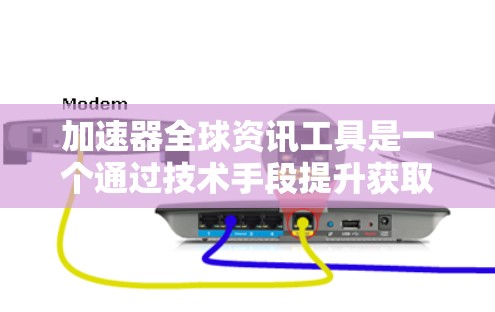
步骤 1:检查服务器连接
-
使用ping命令测试连接:
- 在终端中输入以下命令,测试服务器是否连接到PPTP服务器:
ping 127...1
- ping 无响应,说明服务器没有连接到PPTP服务器,尝试多次ping命令,直到得到正确的响应。
- 在终端中输入以下命令,测试服务器是否连接到PPTP服务器:
-
检查服务器状态:
- 查看服务器健康状态,确保无任何异常迹象,如心跳信号异常或状态码显示为停机状态。
- 使用命令查看服务器的信息:
echo -n "Server State: "
smv -t
步骤 2:检查PPTP协议配置
-
更新PPTP协议客户端端口:
- 在服务器配置文件(通常名为
config.pptp.conf)中,确保客户端端口设置为1523:PPTP-Client:Port=1523
- 在服务器配置文件(通常名为
-
检查服务器端口设置:
- 确保服务器端口设置为
1524:PPTP-Server:Port=1524
- 确保服务器端口设置为
-
检查加密方式:
- 确保加密方式为 128 位:
PPTP-Protocol:Encryption=128
- 确保加密方式为 128 位:
步骤 3:连接测试
-
使用 telnet 测试连接:
- 在终端中输入以下命令,尝试连接到PPTP服务器:
telnet -b 1 127...1 PPTP-Server
- 如果连接正常,会收到响应:
Connected to PPTP-Server (127...1)
- 在终端中输入以下命令,尝试连接到PPTP服务器:
-
用 nc 测试连接:
- 使用 nc 命令连接到PPTP服务器:
nc 127...1 PPTP-Server
- 使用 nc 命令连接到PPTP服务器:
步骤 4:检查网络连接
-
使用 ping 测试网络:
- 测试网络是否稳定,确保能够正常连接到服务器:
ping 127...1
- 测试网络是否稳定,确保能够正常连接到服务器:
-
检查防火墙设置:
- 确保防火墙没有阻止 VPN 服务的连接:
确保防火墙允许 VPN 连接,或通过手动更改防火墙规则来允许。
- 确保防火墙没有阻止 VPN 服务的连接:
-
调整网络设置:
- 确保防火墙允许 VPN 连接,或调整允许的端口:
umod HTTP 127...1 127...1
- 确保防火墙允许 VPN 连接,或调整允许的端口:
-
检查网络流量:
- 确保网络流量正常,没有异常或错误:
curl -v -o test.txt http://127...1
- 确保网络流量正常,没有异常或错误:
步骤 5:联系 PPTP 客户支持
-
如果以上方法无效:
- 联系 PPTP 客户支持,提供详细的服务器和配置信息,以便他们进行修复。
- 提供服务器的详细配置文件、ping结果、连接测试结果以及防火墙设置等信息。
-
检查配置文件:
- 确保配置文件中所有设置正确,没有错误或遗漏:
echo -n "Server Configuration: "
smv -t
- 确保 PPTP协议的客户端端口和服务器端口正确设置。
- 确保配置文件中所有设置正确,没有错误或遗漏:
步骤 6:重置配置文件
-
如果配置文件已修改:
- 确保配置文件中没有错误,或者修改过久,可能导致问题:
echo -n "Server Configuration: "
smv -t
- 确保配置文件中没有错误,或者修改过久,可能导致问题:
-
重置配置文件:
- 使用以下命令重置配置文件:
rm -rf config.pptp.conf
echo -n "Server Configuration: "
smv -t
- 使用以下命令重置配置文件:
步骤 7:检查服务器权限
- 确认服务器权限:
- 确保PPTP服务器的权限允许 VPN 服务正常运行:
- 打开终端,测试服务器是否允许访问其他服务器:
telstat -n
- 查看相关信息:
ssh -i /etc/shell-speeds.d/ssh-lic-en.d.127...1 -p 127...1 127...1
- 打开终端,测试服务器是否允许访问其他服务器:
- 确保PPTP服务器的权限允许 VPN 服务正常运行:
通过以上步骤,你可以有效地排查和解决问题,如果问题仍然存在,建议联系 PPTP 客户支持进一步排查。